Einstellungen
Datenverzeichnis, Quellen, Download, Analyse, Aussehen, Aktualisierungen.
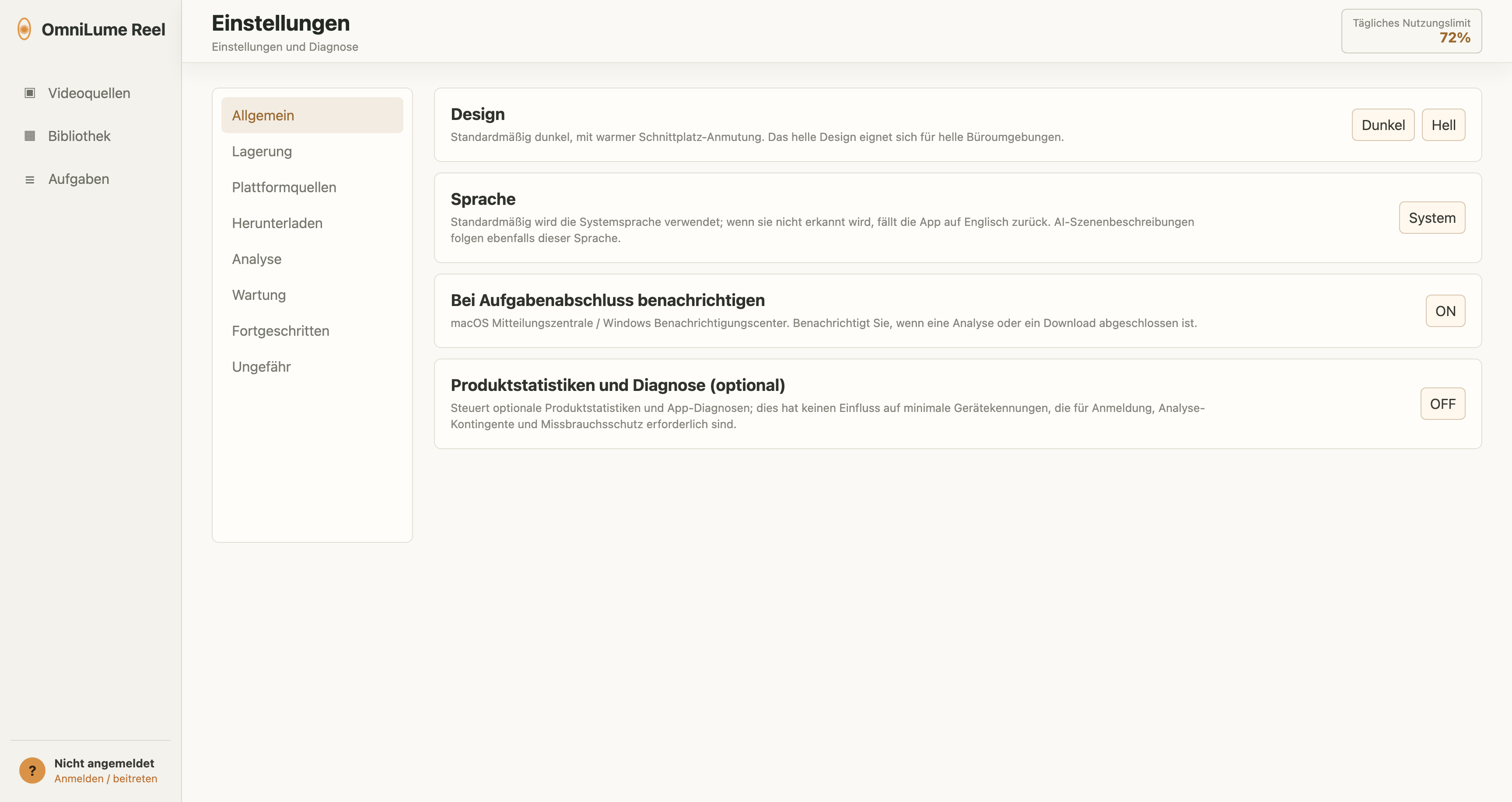
Allgemein
- Design: Standardmäßig dunkel, mit warmer Schnittplatz-Anmutung. Das helle Design eignet sich für helle Büroumgebungen.
- Sprache: Standardmäßig wird die Systemsprache verwendet; wenn sie nicht erkannt wird, fällt die App auf Englisch zurück. AI-Szenenbeschreibungen folgen ebenfalls dieser Sprache.
- Bei Aufgabenabschluss benachrichtigen: macOS Mitteilungszentrale / Windows Benachrichtigungscenter. Benachrichtigt Sie, wenn eine Analyse oder ein Download abgeschlossen ist.
- Produktstatistiken und Diagnose (optional): Steuert optionale Produktstatistiken und App-Diagnosen; dies hat keinen Einfluss auf minimale Gerätekennungen, die für Anmeldung, Analyse-Kontingente und Missbrauchsschutz erforderlich sind.
Wird nicht gesendet:
- Videotitel, URLs, Suchbegriffe, Dateipfade, Medieninhalte, Szenenbeschreibungen, Transkripte, Browser-Cookies, E-Mail-Adressen, Passwörter und Kontoinhalte werden nicht gesendet. Diagnosen versuchen lokale Pfade zu entfernen; anonyme Rohereignisse werden höchstens ein Jahr aufbewahrt.
Lagerung
- Datenverzeichnis: Speichert Datenbank, Protokolle, Cache und Miniaturansichten. Nach Änderungen ist ein Neustart nötig; vorhandene Daten werden nicht verschoben.
- Ausgabeverzeichnis: Speicherort für exportierte Videos und Materialien. Standardmäßig OmniLumeReel im Filme-/Videos-Ordner des Systems; kann auf eine externe SSD zeigen.
- Cache leeren: Entfernt heruntergeladene temporäre Dateien und Zwischenminiaturansichten. Hat keinen Einfluss auf Ihre Bibliothek oder Analyseergebnisse.
Plattformquellen
Wählen Sie, welche Plattformen die Plattformsuche verwendet. Deaktivierte Plattformen werden auf der Seite „Video hinzufügen“ übersprungen; eingefügte Links werden weiterhin anhand der URL geprüft.
Herunterladen
Wenn Sie z. B. auf 480p begrenzen und die Website nur 720p+ anbietet, wird die niedrigste verfügbare Qualität gewählt.
Analyse
- Frame-Sampling-Intervall: Entnimmt alle N Sekunden ein Frame aus dem Video. Kleiner = feinere Szenenerkennung, aber linear mehr AI-Aufrufe und längere Analysezeit. Ein 10-Minuten-Video: 2 s ≈ 300 Frames, ~8 min; 5 s ≈ 120 Frames, ~3 min. Empfehlung: 1–2 s für präzisen Schnitt, 5–10 s für schnelle Vorschauen.
- Größe des Analysefensters: Videodauer pro AI-Aufruf. Größere Fenster reduzieren die Anzahl der Aufrufe, liefern aber gröbere Beschreibungen je Fenster. Empfohlen: 60 s.
- Fensterüberlappungskontext: Zusätzliche Kontextsekunden vor und nach jedem Analysefenster, damit Shots über Fenstergrenzen hinweg erkannt werden. Die Zuordnung erfolgt über den Mittelpunkt, um Duplikate zu vermeiden. Empfohlen: 10–20 s; 0 deaktiviert die Überlappung.
- KI-Inferenzaufwand: „Hoch“ liefert die beste Qualität, ist aber am langsamsten. „Niedrig“ ist etwa 2–3x schneller, erzeugt aber gröbere Szenenbeschreibungen. Wenn die Analyse zu langsam wirkt, zuerst „Mittel“ ausprobieren.
- Parallelität der KI-Analysefenster: Anzahl der Fenster eines Videos, die gleichzeitig an die KI-Analyse gesendet werden. Standard: 5; höhere Werte können lange Videos beschleunigen, erhöhen aber Service-Parallelität und Wiederholungsrisiko.
- Gleichzeitige Aufgaben: Anzahl der Videos, die parallel verarbeitet werden. Bei knapper CPU oder Bandbreite bei 1 bleiben; auf leistungsstarken Rechnern oder schnellen Netzen 2–4 verwenden.
Fortgeschritten
- Aktuelle Version
- Nach Updates suchen
- Herunterladen und installieren
- Automatisch nach Updates suchen
- Updates automatisch herunterladen
Ungefähr
Diese App ist ein Desktop-Arbeitsbereich zum Organisieren von Videomaterial auf Ihrem Gerät. Downloads, Transkodierung, Analyse, Indexierung und Aufgabenverwaltung werden auf Ihrem Gerät ausgeführt; wenn Plattforminhalte abgerufen werden müssen, sendet die App Anfragen mit den Cookies des Browsers, in dem Sie bereits angemeldet sind.